Live Broadcast Video / Video Call
Fitur Live Broadcast Video/Video Call hanya dapat anda gunakan jika pengajar dan peserta kelas menggunakan browser Google Chrome/Chromium versi 24 atau yang lebih baru. Untuk mengetahui versi browser chrome dan cara mengupgradenya, anda bisa baca ditautan berikut support.google.com.
Sebelum memulai Broadcast video, baik pengajar atau Peserta kelas harus memeriksa terlebih dahulu browser chrome anda apa sudah mendukung Web Audio atau belum, caranya klik link berikut chrome://flags/. Kemudian cari opsi Web Audio Input contohnya seperti gambar berikut:
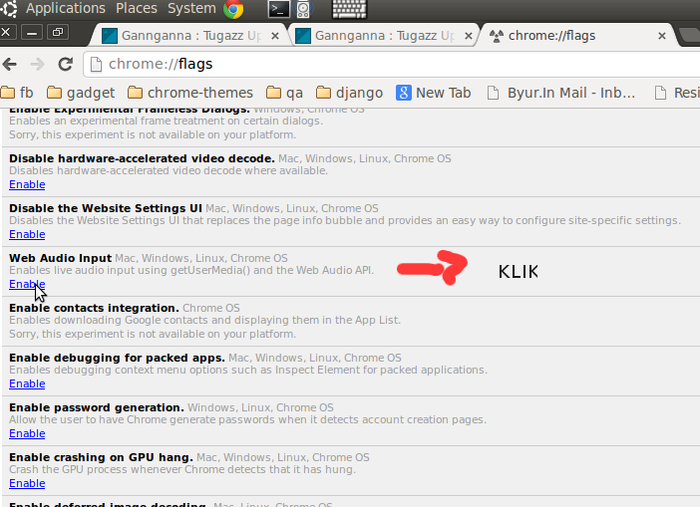
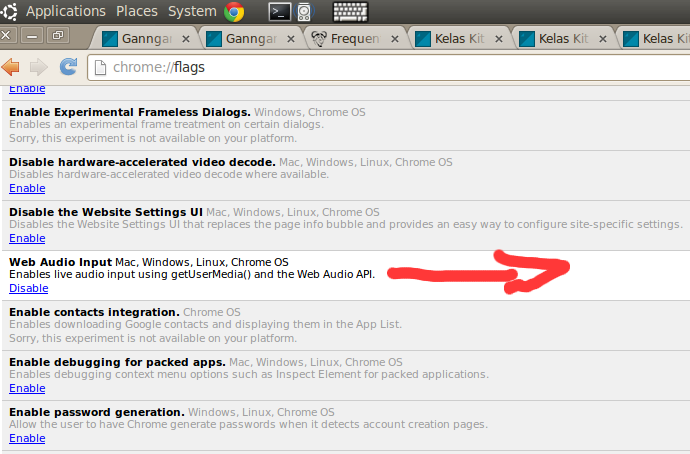
Untuk mengaktifkan opsi Web Audio Input klik seperti gambar diatas. bila browser anda sudah mendukung opsi Web Audio Input contohnya seperti gambar berikut:
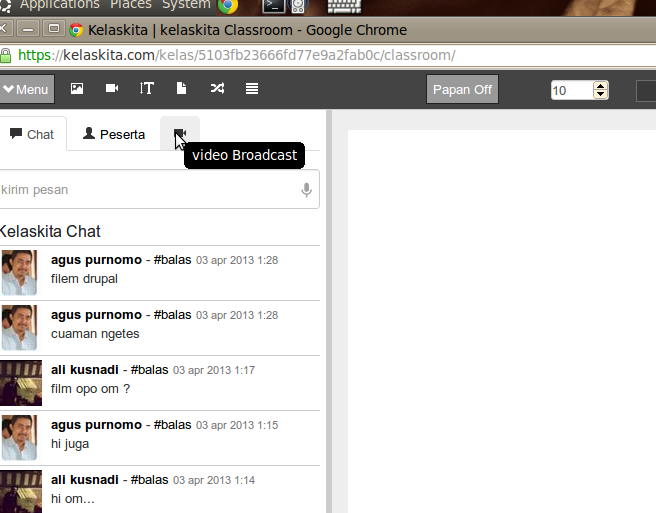
Untuk menggunakan fitur ini, anda harus memiliki webcam di komputer atau laptop anda. Saat ini hanya pengajar yang bisa membroadcast videonya. Untuk memulai menggunakan fitur ini, dari halaman papan tulis anda klik icon camera, atau seperti gambar dibawah ini:
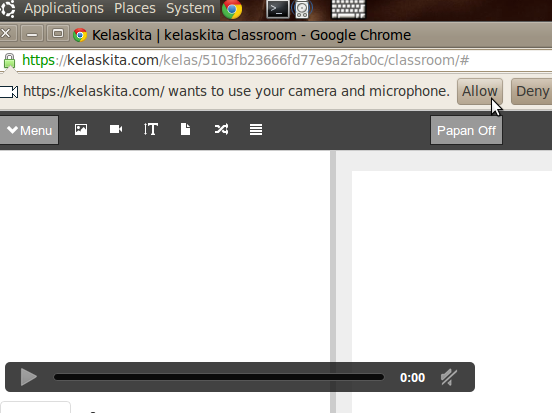
Kemudian perbolehkan browser menggunakan camera dan microphone. Contohnya seperti gambar dibawah ini.
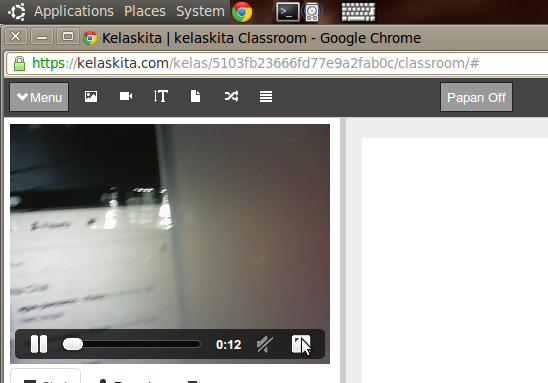
webcam anda sekarang sudah bisa digunakan contohnya seperti gambar dibawah ini.
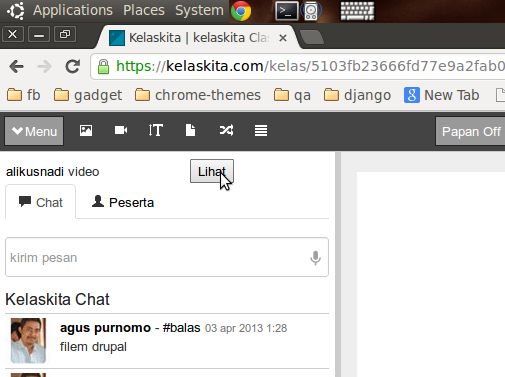
Untuk peserta yang ingin melihat live video dari pengajar, di halaman papan tulis klik video pengajar yang ingin di lihat. Contohnya seperti gambar di bawah ini.
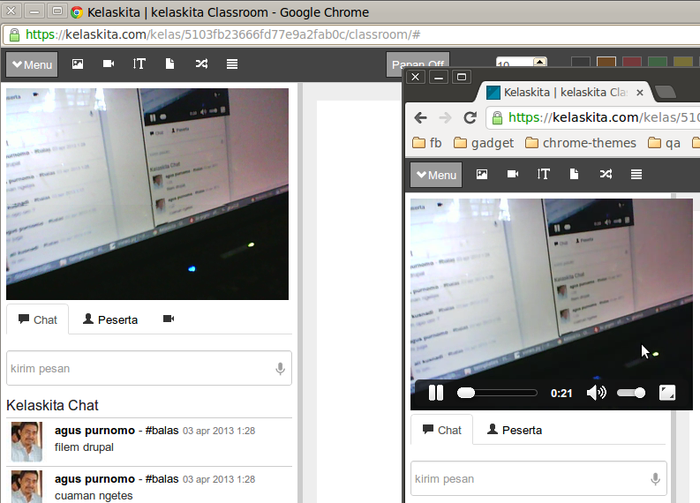
Contoh live video seperti gambar dibawah ini.
Tips
Fitur ini tidak berfungsi jika komputer/laptop yang dipakai menggunakan firewall atau dibelakang simetrik NAT
Audio Tips
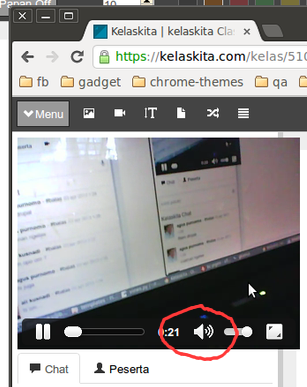
Jika suara tidak terdengar, anda bisa memeriksa opsi audio di control frame video anda. contohnya seperti gambar dibawah ini:
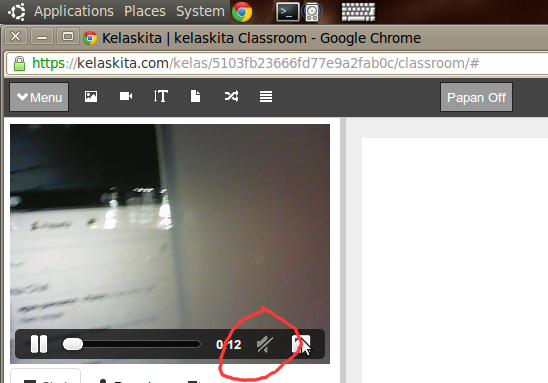
Supaya suara bisa didengar, ubah opsi tersebut menjadi seperti gambar dibawah ini.